Как получить отчёт об ошибках с картинками на Android
Выбирайте вариант под свою ситуацию: нужен максимум данных для разработчиков — делайте системный bug report; нужна только ошибка приложения — хватит логов и скриншотов; компьютера нет — используйте мобильные инструменты.
Вариант 1. Системный отчёт (bug report) — самый полный вариант
Подходит, когда нужно отправить разработчикам максимум данных: логи, состояние системы, снимки экрана — всё в одном ZIP‑архиве.
Шаг 1. Включите «Параметры разработчика»
Откройте «Настройки» → «О телефоне» (иногда внутри «Сведения о ПО»). Найдите пункт «Номер сборки» и нажмите на него 7 раз подряд. Появится сообщение «Вы стали разработчиком».
Так выглядит экран «О телефоне» с пунктом «Номер сборки» — по нему нужно тапнуть 7 раз:

На некоторых прошивках (Samsung, Xiaomi) пункт может называться иначе. Если не находите «Номер сборки», используйте поиск по настройкам (лупа вверху) и вводите «Для разработчиков» или «Параметры разработчика».
Шаг 2. Включите отладку по USB
Вернитесь в «Настройки» — появится раздел «Для разработчиков». Включите тумблер «Отладка по USB» (нужно, если будете забирать отчёт через ПК).
Вот как выглядит тумблер отладки по USB в разделе «Для разработчиков»:

Шаг 3. Создайте отчёт об ошибке
В разделе «Для разработчиков» найдите кнопку «Создать отчёт об ошибке» (Bug report). Выберите тип:
- Краткий — быстрее, но меньше данных.
- Подробный (Full) — собирает больше информации, занимает 1–3 минуты. Для разработчиков лучше выбирать этот вариант.
Так выглядит кнопка «Bug report» / «Создать отчёт об ошибке» в настройках разработчика:

Нажмите «Отчёт» / «Создать». Дождитесь уведомления в шторке. Тапните по уведомлению → «Поделиться» или «Сохранить».
Вот так выглядит уведомление о готовности отчёта — тапните по нему, чтобы сохранить или поделиться:

Вы получите ZIP‑архив. Внутри:
bugreport-*.txt— основной лог системы;- логи конкретных приложений;
- скриншоты экранов (если в момент сбора экран был активен);
- дампы памяти, список процессов, сетевые логи.
Шаг 4. Скачайте отчёт
По кабелю: подключите телефон к ПК в режиме «Передача файлов» (MTP). Отчёты обычно лежат в папке Download или в корне внутренней памяти. Скопируйте ZIP и распакуйте.
Через ADB (надёжнее и быстрее): установите Android Platform Tools, подключите телефон, убедитесь, что включена отладка по USB, и выполните:
Файл bugreport.zip сохранится в текущей папке на ПК. Вот как это выглядит в командной строке:

Вариант 2. Логи конкретного приложения через ADB
Подходит, если нужен только лог запуска приложения (аналог серверного error.log).
- Подключите телефон к ПК, включена отладка по USB.
- Очистите буфер логов:
- Запустите проблемное приложение на телефоне.
- Сразу после этого на ПК выполните:
- Откройте
app_errors.logв любом редакторе. Ищите строки сE AndroidRuntime— это падения,E— ошибки.
Чтобы фильтровать только ошибки конкретного пакета (замените com.example.app на имя пакета):
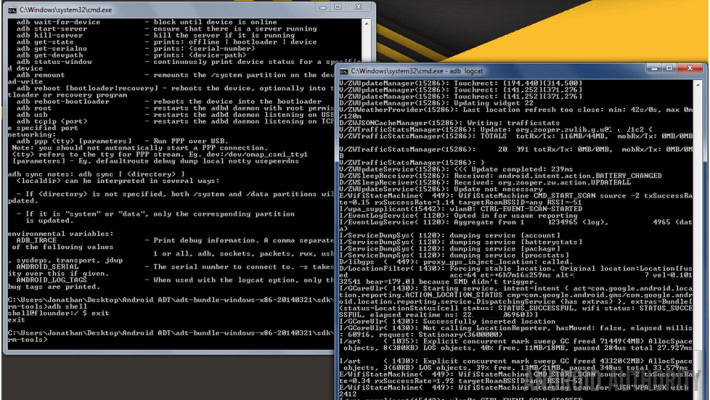
Так выглядит вывод adb logcat в терминале:
Вариант 3. Скриншоты ошибки — вручную
Почти всегда их делают отдельно, даже если создаётся bug report (в нём они есть автоматически).
Стандартный способ: нажмите одновременно кнопку питания + кнопку уменьшения громкости. Скриншот сохранится в «Галерея» → папка «Screenshots».
Вот как это выглядит физически — одновременное нажатие кнопки питания и качели громкости вниз:

Через ADB:
Делайте по одному скриншоту на каждом экране: до ошибки, момент ошибки, после (если приложение не закрылось).
Вариант 4. Видеозапись экрана с ошибкой
Иногда скриншотов мало — нужно показать процесс.
Через ADB (без звука, ограничение до 3 минут):
Чтобы остановить раньше, нажмите Ctrl+C. Потом скачайте:
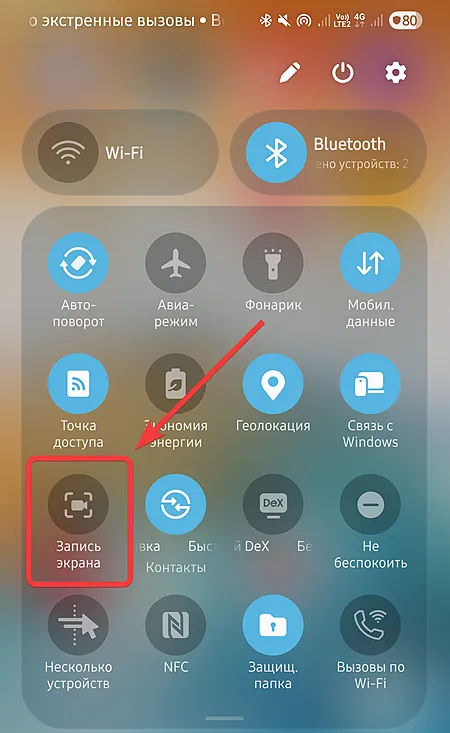
Средствами телефона (Android 11+): в шторке быстрых настроек есть плитка «Запись экрана». Нажмите, разрешите запись, воспроизведите ошибку, остановите. Видео сохранится в «Галерею».
Вот так выглядит плитка «Запись экрана» в шторке быстрых настроек Android:
Вариант 5. Логи прямо на телефоне — без ПК
Если компьютера нет под рукой:
- Скачайте из Google Play приложение Logcat Reader (или аналогичное по запросу «logcat»).
- Откройте, дайте разрешение на чтение логов.
- Запустите проблемное приложение.
- Вернитесь в Logcat Reader — увидите логи в реальном времени.
- Нажмите «Сохранить» или «Поделиться» — получите TXT‑файл. Скриншоты сделайте кнопками телефона.
Так выглядит интерфейс Logcat Reader с логами в реальном времени:

Важное предупреждение: на Android 11 и новее доступ к системным логам (logcat) для обычных приложений сильно ограничен. Logcat‑приложения могут показывать не все логи или вообще не работать — это зависит от версии Android и прошивки.
Вариант 6. Где лежат логи самого приложения (если оно их пишет)
Некоторые приложения сами пишут логи в файл. Проверьте:
Через файловый менеджер на телефоне:
/Android/data/<package_name>/files/logs/— чаще всего доступно./data/data/<package_name>/files/logs/— часто недоступно без root.
Если там есть .txt или .log файлы — это логи приложения. Скопируйте на ПК через кабель или отправьте по почте.
Через ADB:
Итоговый шаблон баг‑репорта с картинками
Соберите всё в один пакет — так разработчикам будет проще разобраться.
ЧтоОткуда взятьСкриншоты ошибкиКнопка питания + громкость внизВидео процессаADB screenrecord или плитка «Запись экрана»Логи системыBug report (ZIP) или adb logcat -dЛоги приложенияФайлы в папке приложения или отдельный логМодель телефона«Настройки» → «О телефоне»Версия Android«Настройки» → «О телефоне» → «Версия Android»Версия приложения«Настройки» → «Приложения» → выбрать приложениеШаги воспроизведенияОпишите: 1) открыл, 2) нажал X, 3) упало
Как оформить
- Соберите файлы в одну папку.
- Добавьте текстовый файл с шагами воспроизведения и кратким описанием проблемы.
- При необходимости упакуйте в ZIP.
Такой пакет можно отправлять разработчикам или разбирать самостоятельно.